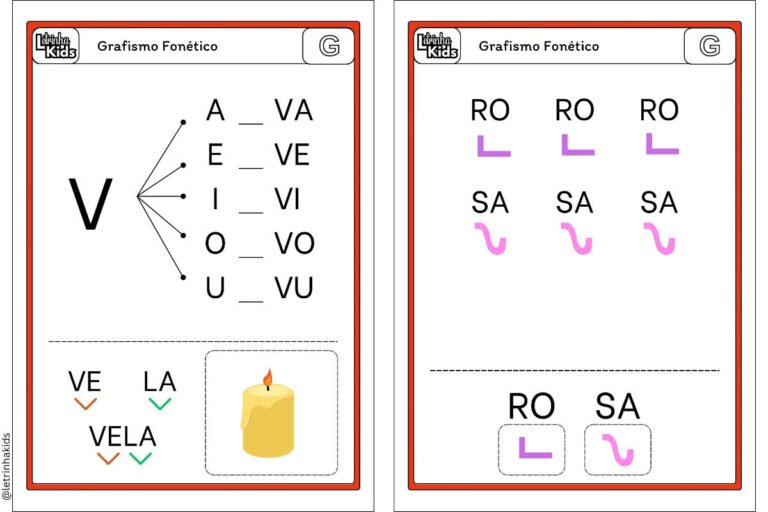
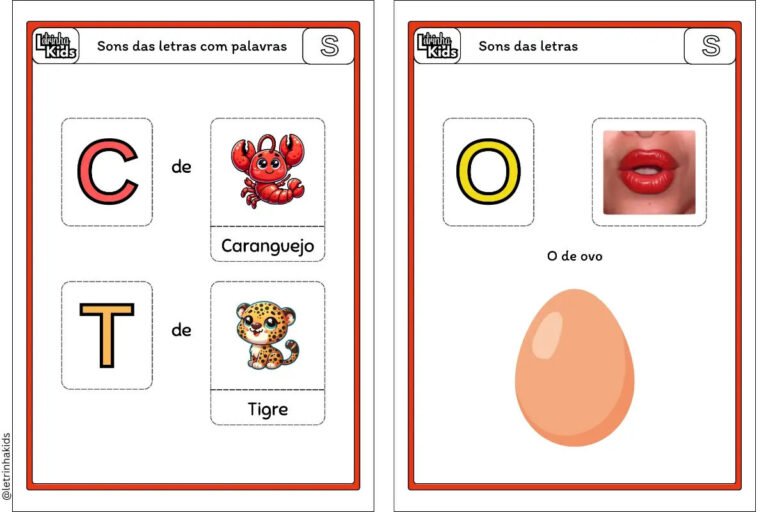
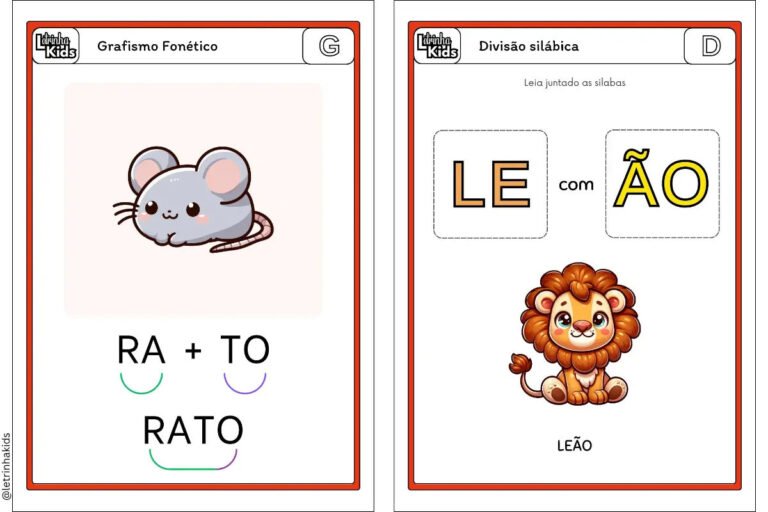
Manual para imprimir sem páginas cortadas ou texto ilegível começa com duas verificações: confira o arquivo e visualize a impressão antes de confirmar. Neste guia, você vai descobrir como preparar o documento e escolher configurações adequadas para imprimir em casa ou enviar a uma gráfica.
Um detalhe fácil de ignorar pode alterar o resultado: o tamanho do papel selecionado precisa corresponder ao formato das páginas. Veja como revisar essa e outras opções para obter um manual legível sem gastar papel e tinta à toa.
Como escolher um Manual para imprimir adequado ao seu uso?
A escolha depende de como você vai consultar e compartilhar o material. Antes de imprimir o Manual para imprimir, defina se ele será usado como referência rápida, guia de consulta frequente ou material para distribuir. Isso ajuda a decidir o formato, a encadernação e se vale a pena imprimir todas as páginas.
- Considere onde o manual será usado: para consultar sobre uma mesa, um formato maior pode facilitar a leitura de diagramas; para levar na mochila, prefira um documento compacto e leve.
- Confira o tipo de conteúdo: instruções com tabelas, imagens ou espaços para anotações podem exigir páginas maiores ou impressão colorida. Para texto simples, o preto e branco pode ser suficiente.
- Escolha entre uso pessoal e distribuição: se o material ficará com uma só pessoa, uma cópia encadernada pode ser prática; para entregar a um grupo, verifique antes se todos precisam do conteúdo completo.
- Pense na frequência de consulta: para um guia usado repetidamente, priorize uma montagem que mantenha as páginas organizadas; para consulta pontual, folhas soltas podem atender sem acrescentar etapas.
Se você estiver escolhendo entre versões do mesmo material, compare o tamanho da letra, a organização dos tópicos e a presença de elementos visuais importantes. Um arquivo mais curto nem sempre é a melhor opção se omitir instruções necessárias.
Como critério final, escolha a versão que permita localizar informações e acompanhar as orientações com facilidade no local de uso. Se houver dúvida sobre o formato, faça primeiro uma impressão de teste de uma página com texto e elementos visuais variados.
Como preparar o arquivo para que páginas e imagens fiquem legíveis?
Antes de enviar o Manual para imprimir, confira se o conteúdo está organizado para o tamanho físico escolhido. Um arquivo que parece claro na tela pode ficar difícil de ler no papel quando tem letras pequenas, imagens ampliadas ou elementos muito próximos das bordas.
- Confirme o tamanho e a orientação da página. Verifique se o documento está configurado para o papel que será usado e se tabelas ou ilustrações largas não foram cortadas. Se o conteúdo não couber, ajuste a diagramação antes de reduzir tudo.
- Revise letras, títulos e espaçamento. Leia uma página em tamanho real e veja se o corpo do texto continua confortável. Mantenha diferenças visíveis entre títulos e texto, e evite fontes muito finas ou linhas excessivamente apertadas.
- Inspecione as imagens no tamanho impresso. Use arquivos originais sempre que possível; imagens pequenas copiadas de uma tela podem perder definição quando ampliadas. Confira também legendas, rótulos e detalhes importantes para garantir que não fiquem cortados.
- Cheque o contraste e a leitura sem cores. Texto claro sobre fundo claro pode desaparecer no papel. Se houver possibilidade de impressão em escala de cinza, faça uma prévia nesse modo e confirme que gráficos e instruções continuam distinguíveis.
- Exporte e examine o arquivo final. Salve em PDF quando essa opção estiver disponível e confira o documento exportado, não apenas o arquivo editável. Verifique quebras de página, margens, fontes e imagens; se puder, imprima uma página de teste representativa.
Se a página de teste revelar cortes ou perda de leitura, corrija o arquivo antes de imprimir o restante. Esse ajuste simples ajuda a evitar cópias inutilizáveis e desperdício de papel.
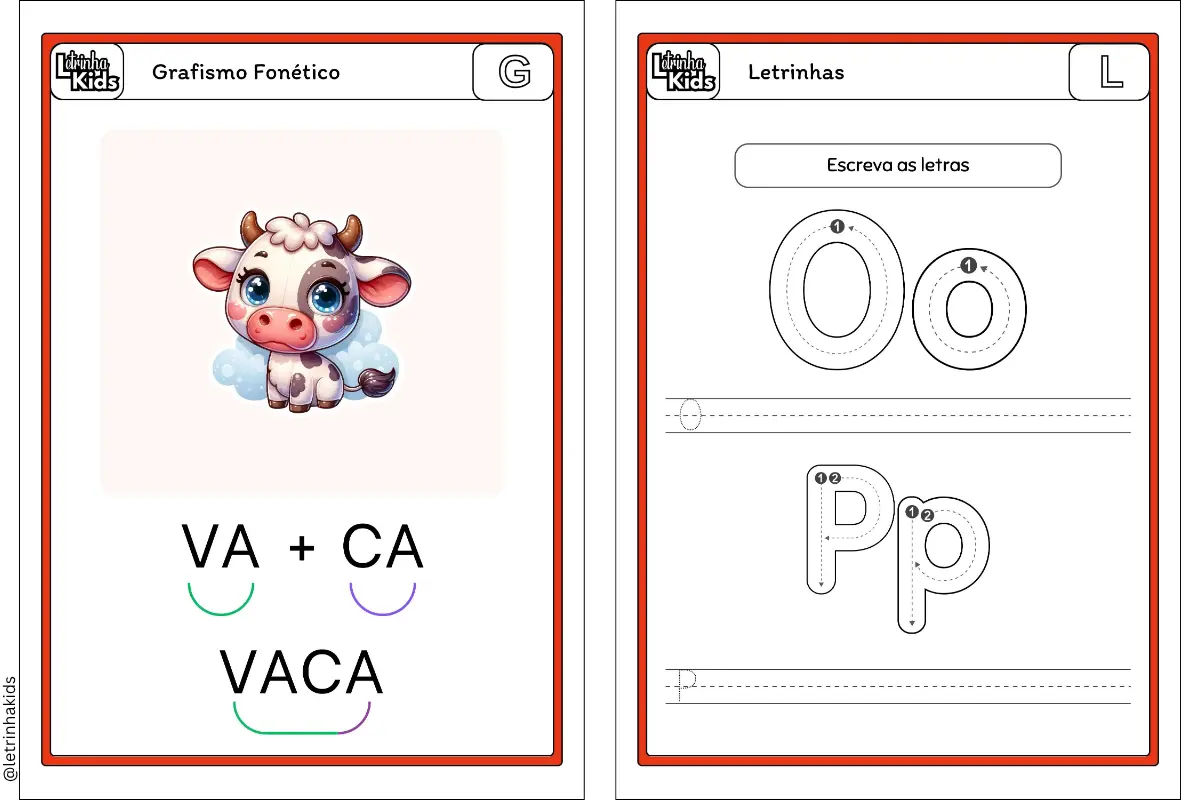
Conheça as Atividades do Grafismo Fonético! Clique no botão abaixo e Baixe agora.
Quais configurações selecionar para imprimir em casa?
Quais configurações selecionar para imprimir em casa?
Para imprimir o Manual para imprimir em casa, confira as opções na janela de impressão antes de confirmar. Os nomes dos comandos variam conforme o sistema e a impressora, mas os critérios são os mesmos: escolher o papel correto, preservar a leitura e evitar ajustes automáticos indesejados.
- Tamanho do papel: selecione o formato que está na bandeja, como A4 ou carta. Se o documento e o papel estiverem em formatos diferentes, escolha uma opção de ajuste e confira a pré-visualização para ver se o conteúdo não ficou pequeno demais.
- Escala: use “Tamanho real” quando o conteúdo precisar manter as dimensões do arquivo. Para páginas que não cabem na folha, “Ajustar à página” pode ajudar; verifique se não reduz demais letras, tabelas ou instruções.
- Orientação: selecione retrato para páginas verticais e paisagem para páginas horizontais. Observe a pré-visualização, especialmente se o manual alternar entre os dois formatos, para evitar que uma página seja impressa de lado ou cortada.
- Qualidade de impressão: escolha uma configuração padrão para texto e gráficos comuns. Reserve a qualidade alta para páginas em que detalhes finos ou imagens precisem ficar mais nítidos; se houver dúvida, teste uma página representativa.
- Cor: use impressão em escala de cinza quando a cor não for necessária para entender o conteúdo. Se gráficos distinguirem informações por cores, confira se continuam claros em tons de cinza ou selecione impressão colorida.
Antes de imprimir tudo, revise a pré-visualização e confirme que nenhuma opção de livreto ou múltiplas páginas por folha foi ativada sem intenção. Em uma impressora compartilhada ou com bandejas diferentes, confira também a origem do papel. Se os nomes das opções forem pouco claros, consulte o painel da impressora e faça um teste curto antes da tiragem completa.
Como imprimir só algumas páginas ou usar frente e verso?
Na janela de impressão, você pode indicar páginas específicas ou ativar a impressão frente e verso, se a impressora oferecer essa função. No Manual para imprimir, confira a prévia e a ordem das folhas antes de iniciar: isso ajuda a evitar páginas faltando, repetidas ou viradas no sentido errado.
- Escolha o intervalo de páginas: selecione a opção de páginas específicas e digite os números separados por vírgulas, como 2, 5, 8, ou um intervalo, como 3–7. A sintaxe pode variar conforme o programa.
- Confira a numeração exibida: a página indicada no leitor de PDF pode não corresponder ao número impresso no rodapé. Use a pré-visualização para confirmar que selecionou o conteúdo desejado.
- Ative o modo frente e verso: procure uma opção como impressão nos dois lados ou duplex. Se houver escolha entre virar pela borda longa ou curta, use a prévia para identificar qual mantém o texto na orientação correta ao virar a folha.
- Faça um teste antes de imprimir: selecione poucas páginas, incluindo uma página de cada lado da folha. Confira a sequência, a orientação e se o conteúdo aparece nos versos esperados.
- Imprima manualmente, se necessário: se a impressora não tiver duplex automático, imprima primeiro um lado e recoloque as folhas conforme as instruções do aparelho. Teste com poucas páginas para descobrir como a bandeja deve receber o papel.
Ao selecionar páginas não consecutivas para impressão frente e verso, verifique se a combinação deixa o conteúdo na ordem de leitura. Se as instruções do equipamento não forem claras, prefira imprimir um pequeno intervalo de teste antes do restante.
Como reduzir o consumo de papel e tinta sem comprometer a leitura?
Para economizar ao preparar um Manual para imprimir, priorize ajustes que removam desperdícios sem diminuir demais o conteúdo. O melhor equilíbrio depende do tipo de material: instruções com diagramas exigem mais espaço do que páginas compostas principalmente por texto. Faça mudanças graduais e confira a prévia antes de imprimir o conjunto.
- Remova páginas sem conteúdo útil: confira se o arquivo tem folhas em branco, páginas de rascunho ou anexos dispensáveis. Exclua apenas o que não faz falta para consultar as instruções.
- Ative o modo econômico para texto: selecione a opção de rascunho ou economia de tinta quando disponível. Ela pode funcionar bem para leitura interna, mas compare uma página de teste e evite usá-la se letras finas ou símbolos perderem definição.
- Use escala de cinza quando a cor não for necessária: verifique se gráficos e legendas continuam distinguíveis sem cores. Se duas informações dependerem de tons parecidos, mantenha a impressão colorida ou ajuste o arquivo para usar rótulos, padrões ou contrastes mais claros.
- Aproveite melhor cada folha com cautela: imprimir mais de uma página por folha pode servir para listas de consulta ou textos com letras grandes. Para instruções detalhadas, confira se o tamanho resultante permite ler notas, tabelas e legendas sem esforço.
Também é possível reduzir espaços vazios ajustando o layout do documento, desde que títulos, parágrafos e imagens não fiquem amontoados. Evite diminuir a fonte de forma geral só para economizar papel: uma impressão difícil de ler pode exigir uma nova cópia. Se o material tiver páginas de referência e páginas de uso frequente, avalie imprimir apenas as partes necessárias para cada finalidade.
O que verificar antes de enviar o manual para uma gráfica?
Confirme com a gráfica como entregar o arquivo
Ao preparar o Manual para imprimir em uma gráfica, peça as especificações antes de fechar o PDF. O tamanho final, a área de sangria, as margens de segurança e o formato aceito podem variar conforme o equipamento e o acabamento. Não ajuste esses valores por suposição: siga as instruções do estabelecimento.
- Confirme se a gráfica prefere páginas avulsas ou arquivo em páginas duplas.
- Pergunte como preparar a capa e reservar espaço para a lombada.
- Verifique se imagens e cores precisam de configuração específica.
Revise o PDF como um conjunto de páginas
Abra o arquivo exportado e confira a sequência completa, não apenas páginas isoladas. Observe se capítulos começam onde deveriam, se páginas em branco são intencionais e se tabelas, notas e numeração permanecem dentro da área imprimível. Em manuais com fichas ou formulários, confirme também que há espaço suficiente para anotações.
Confira fontes incorporadas ou substituídas, elementos deslocados e imagens com aparência pixelada. Se o documento tiver capa separada, identifique claramente qual arquivo corresponde ao miolo e qual corresponde à capa, conforme a orientação da gráfica.
Peça uma prova e valide o acabamento
Quando disponível, solicite uma prova impressa ou uma amostra do acabamento antes de autorizar a tiragem. Avalie a leitura em tamanho real, o contraste, o corte junto às bordas e se a encadernação permite abrir o manual com conforto. Em páginas frente e verso, verifique se o conteúdo aparece na orientação correta.
Antes de aprovar, confirme por escrito o formato final, o tipo de papel, a impressão colorida ou em tons de cinza, a encadernação e a quantidade desejada. Se encontrar um erro, corrija o arquivo e envie a versão atualizada com identificação clara; assim, a gráfica não corre o risco de produzir a partir de um PDF anterior.
Próximos passos
Antes de imprimir o Manual para imprimir, revise o PDF, confirme o papel e as opções de escala, orientação e cor. Use a pré-visualização e teste uma página para identificar cortes ou problemas de leitura. Para uma gráfica, siga as especificações fornecidas e aprove a prova antes de autorizar a produção.
Para saber mais sobre Atividades de Grafismo Fonético, consulte as informações na página do produto.
Perguntas frequentes sobre como imprimir um manual
O que devo conferir no arquivo antes de imprimir?
Confirme o tamanho e a orientação das páginas, revise margens, fontes, imagens e quebras de página e verifique se tabelas e ilustrações não foram cortadas. Se possível, examine o PDF exportado e imprima uma página de teste.
Como escolher o tamanho do papel e a escala?
Selecione o formato que está na bandeja e que corresponde às páginas do documento. Use “Tamanho real” quando precisar preservar as dimensões; se escolher “Ajustar à página”, confira na prévia se o texto e os elementos continuam legíveis.
Como imprimir apenas algumas páginas do manual?
Na janela de impressão, selecione páginas específicas ou um intervalo, conforme as opções do programa. Confira a prévia e compare a numeração do leitor de PDF com a impressa no rodapé para garantir que escolheu as páginas certas.
Como economizar papel e tinta sem prejudicar a leitura?
Remova páginas sem conteúdo útil, use escala de cinza quando as cores não forem necessárias e teste o modo econômico antes de imprimir tudo. Evite reduzir a fonte demais e confirme que gráficos, tabelas e legendas continuam fáceis de ler.
O que devo confirmar com a gráfica antes de enviar o PDF?
Peça as especificações de formato, sangria, margens de segurança, capa e acabamento; esses requisitos podem variar. Revise o PDF completo e, quando disponível, aprove uma prova para verificar leitura, corte e encadernação antes da produção.
Interessou-se por Atividades de Grafismo Fonético? Acesse a página para conferir os detalhes e as condições de compra.